
製品
キャプチャ、磨き、配信を 1 つの面で行います。
Camtasia は、画面録画と、説明者、トレーニング モジュール、およびトレーニング モジュール用に構築されたタイムライン エディタを組み合わせています。 NLE の完全な学習曲線を強制することなく、サポート クリップを利用できます。
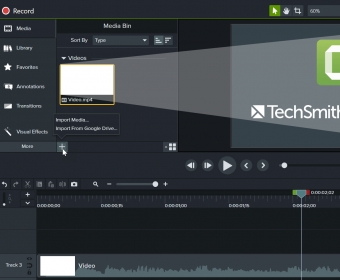
教えるチームのために作られています。
オンボーディング、顧客教育、社内トレーニング、クリエイターのチュートリアルは同じニーズを共有しています: 読みやすい UI キャプチャ、クリアなオーディオ、ホストに一致するエクスポート。 Camtasia はそのループを中心に構築されています。
捕獲
ディスプレイ+カメラ
ストーリーを一度組み立ててください。タイムライン上で絞り込みます。
編集
注釈とペース調整
ラップトップで読み取られる吹き出し、ズーム、速度の変更。
船
反復可能なエクスポート
四半期にまたがるプリセットとテンプレート。
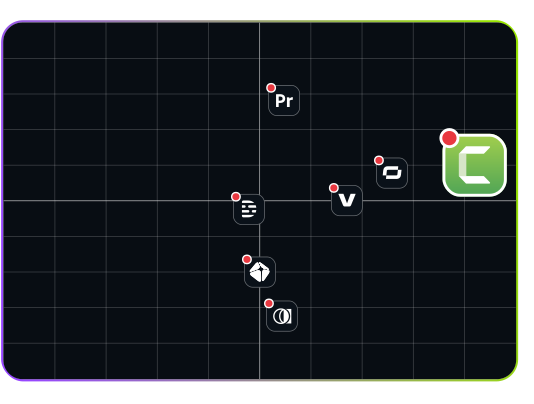


ライフサイクル
空白のタイムラインからサインオフされたモジュールへ。
締め切りをめったに守らないチームは、覚えやすいほど小さく、十分に厳格な、同じ 4 つのゲートを使用する傾向があります。 エクスポート前に問題を検出するため。
-
01 — 計画
脚本またはアウトライン
ビデオごとに 1 つの学習成果。録音を開始する前に、B ロールとコールアウトのビートに注意してください。
-
02 — キャプチャ
安定した信号
解像度、マイクゲイン、キャプチャ領域を一度修正します。同期やノイズを「後で修正する」ことは避けてください。
-
03 — 編集
まずはペーシング
ラフカット、次にオーディオの磨き、そして注釈 - モーションが完成したダイアログと一致するようにします。
-
04 — 検証する
QAのエクスポート
スタジオのヘッドフォンだけでなく、ラップトップのスピーカーでもキャプション、最初のフレーム、ホストのアップロードをスポットチェックできます。
現実
チームは第 1 週に 3 つの質問をします。
短い回答はここにあります。詳細な記事は、ホーム FAQ と、回答にスクリーンショットが必要な場合のブログに掲載されます。 またはステップ順序。
- これは「完璧な」録音のみに適用されますか?
- いいえ、ほとんどの教育ビデオは「十分な」学習と規律あるクリーンアップを加えたものです。目標は再現可能です スタジオフィルムではなく、わかりやすさ。
- 1 つのエクスポート プリセットに標準化するのでしょうか?
- 通常は 2 つあります。1 つは LMS またはヘルプセンター用、もう 1 つはソーシャルまたは Slack プレビュー用です。にちなんで名前を付けます コーデック文字列ではなく宛先です。
- 行き詰まった編集者はどこに送ればよいでしょうか?
- から始めてください トピックファインダー 「リソース」で症状に一致する記事を選択します。